Guía de instalación de Emilia Tunnels para Windows
Instalación paso a paso
Esta guía muestra cómo instalar Emilia Tunnels en un computador con Windows. El proceso normalmente toma 3 a 5 minutos.
Público objetivo: administradores del restaurante, operadores de campo y personal de soporte en sitio. No se necesita conocimiento de terminal ni programación.
Resumen
| Paso | Acción | Tiempo |
|---|---|---|
| 1 | Descargar el archivo zip de Emilia Tunnels | 1 min |
| 2 | Extraer el archivo zip | 1 min |
| 3 | Ejecutar el instalador como administrador | 1 min |
| 4 | Aceptar los avisos de Windows | 1 min |
| 5 | Confirmar el icono de la bandeja y agregar una referencia de ubicación | 1 min |
Antes de empezar
Asegúrese de tener:
- Un computador con Windows 10 o Windows 11.
- Conexión a internet.
- Permiso para aceptar avisos de seguridad o administrador de Windows.
- El enlace de descarga de Emilia Tunnels enviado por EmiliaVision.
Use solo el enlace oficial de EmiliaVision
Si no recibió el enlace de descarga de EmiliaVision, deténgase y contacte a soporte antes de instalar.
Paso 1: Descargar el archivo zip
- Abra el enlace de descarga enviado por EmiliaVision.
- Espere hasta que termine la descarga del archivo
.zip.
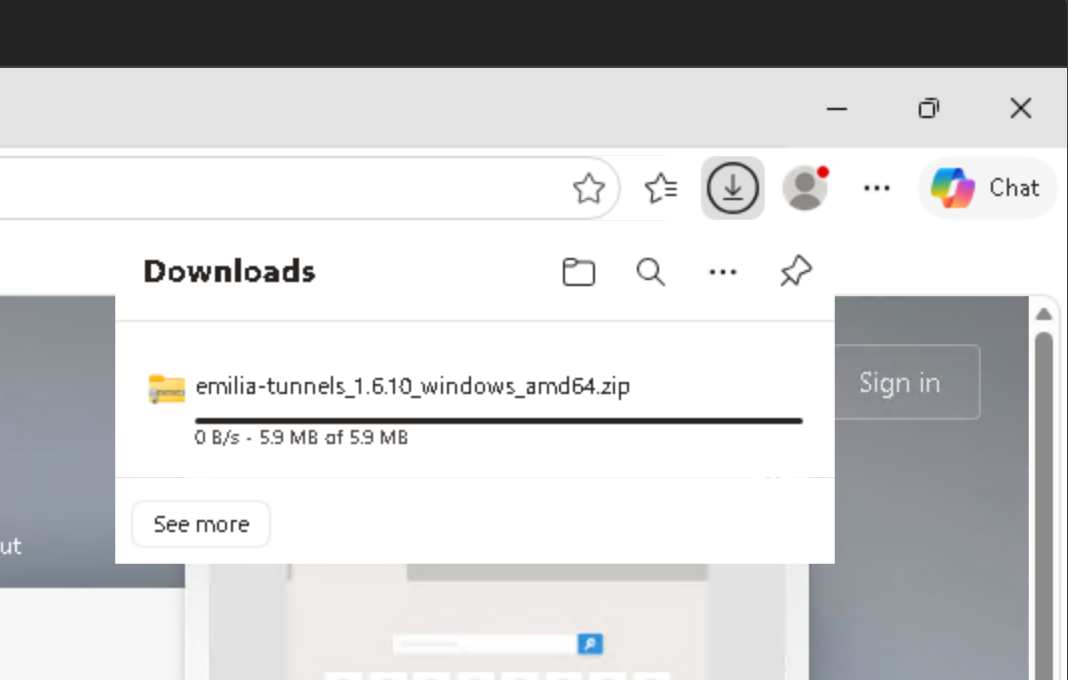
No ejecute archivos dentro del zip
Windows puede mostrar el zip como si fuera una carpeta, pero primero debe extraerlo. El instalador debe ejecutarse desde la carpeta extraída.
Paso 2: Extraer el archivo zip
- Abra la carpeta Descargas.
- Haga clic derecho sobre el archivo
.zipde Emilia Tunnels. - Haga clic en Extract All... o Extraer todo....
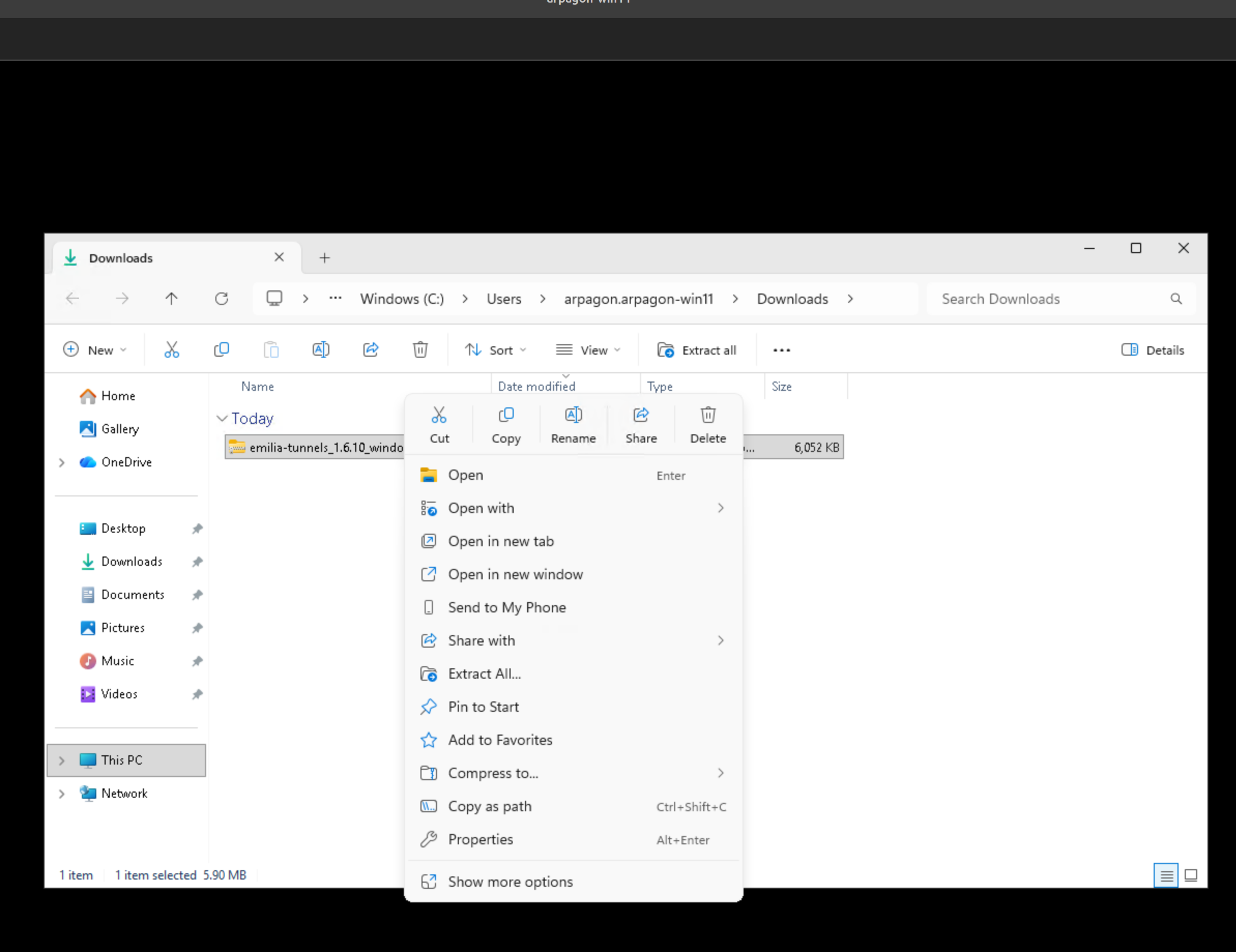
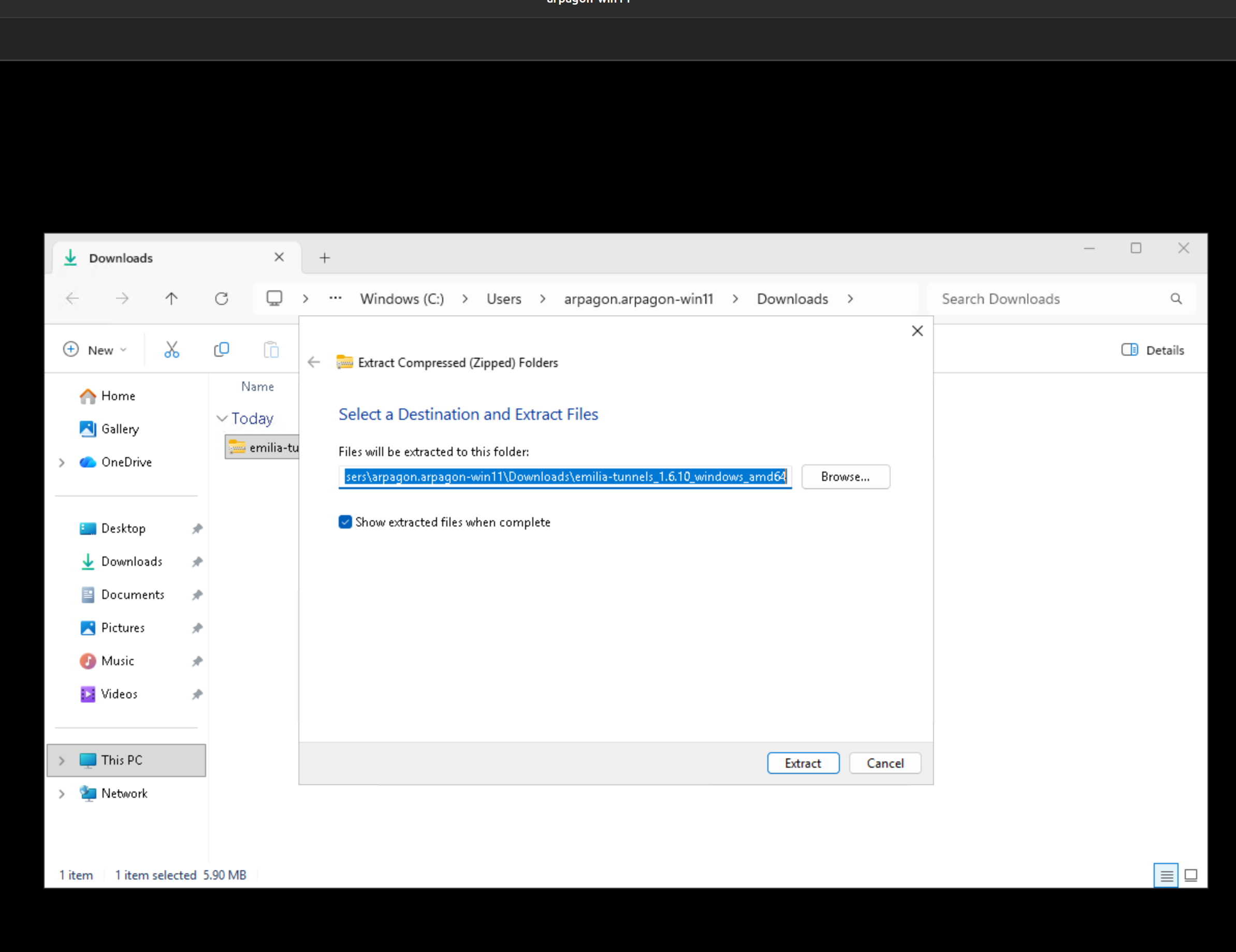
- Mantenga la carpeta de destino predeterminada.
- Haga clic en Extract o Extraer.
Paso 3: Ejecutar el instalador como administrador
Después de extraer el zip, Windows abre la carpeta extraída. Debe ver estos archivos:
emilia-tunnels.exeinstall-emilia-tunnels.cmduninstall-emilia-tunnels.cmdREADME.md
Haga clic derecho en install-emilia-tunnels.cmd y seleccione Run as administrator o Ejecutar como administrador.
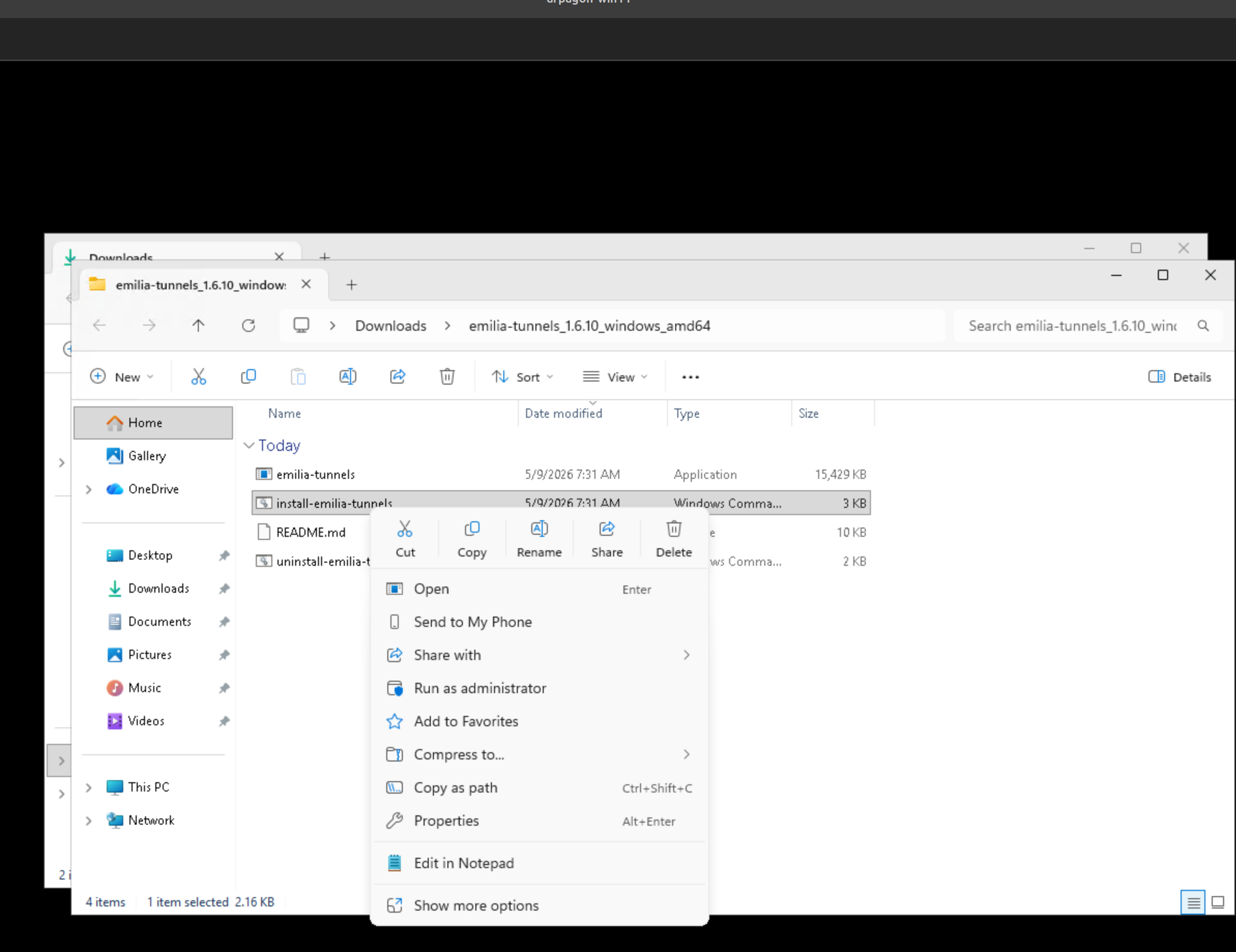
Ejecute el instalador .cmd como administrador
No abra emilia-tunnels.exe. El archivo correcto para instalar es install-emilia-tunnels.cmd; haga clic derecho y seleccione Run as administrator o Ejecutar como administrador.
Paso 4: Aceptar los avisos de Windows
Windows puede pedir confirmación antes de ejecutar el instalador. Haga clic en Run, Ejecutar o Sí si el archivo proviene del enlace de EmiliaVision.
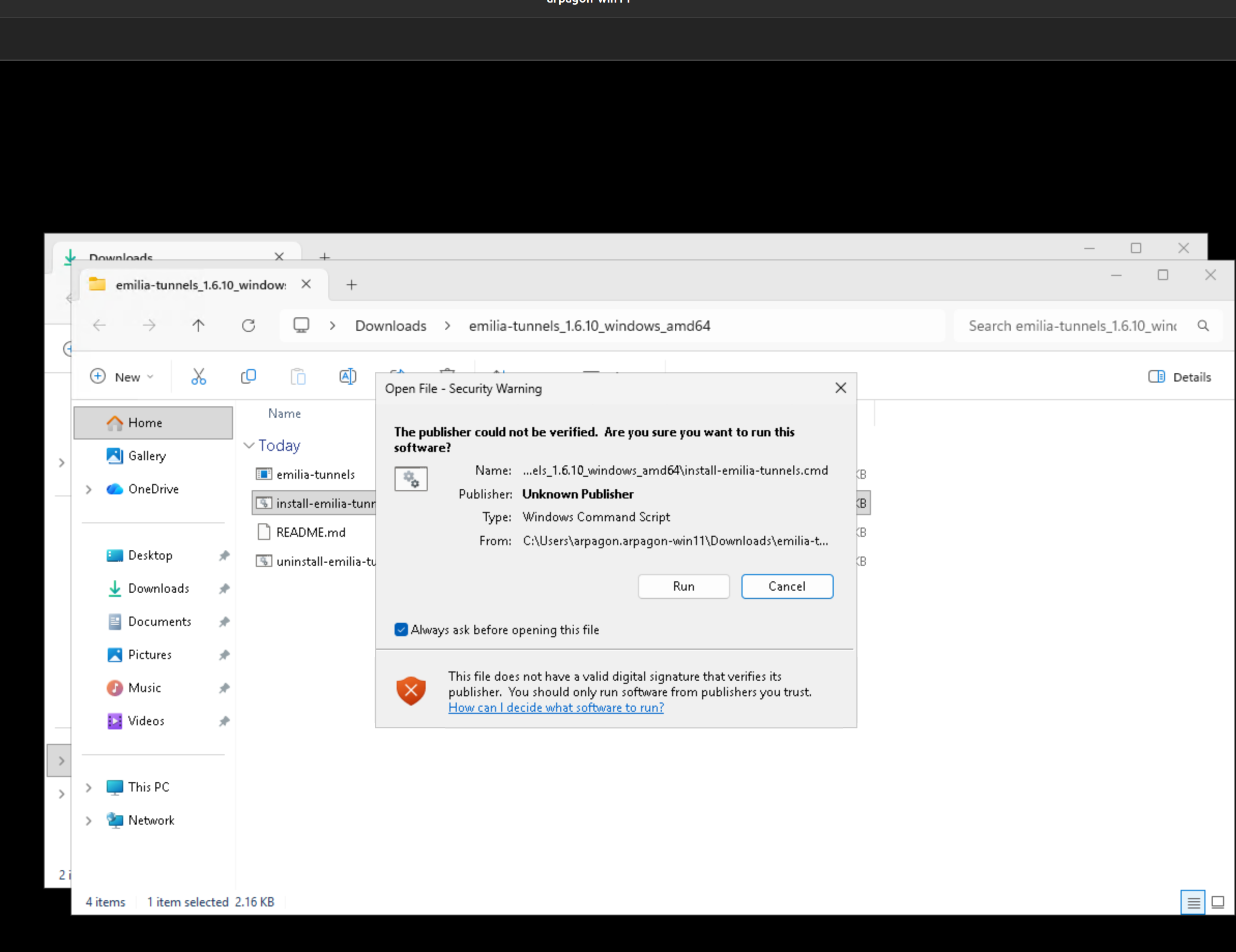
Si tiene dudas, deténgase
Si el archivo no proviene de EmiliaVision, o si el aviso parece inesperado, cancele y contacte a soporte de EmiliaVision.
Paso 5: Esperar a que termine el instalador
La ventana del instalador muestra el progreso mientras Emilia Tunnels se instala e inicia.
Cuando la instalación termina correctamente, la ventana puede cerrarse automáticamente. Esto es normal.
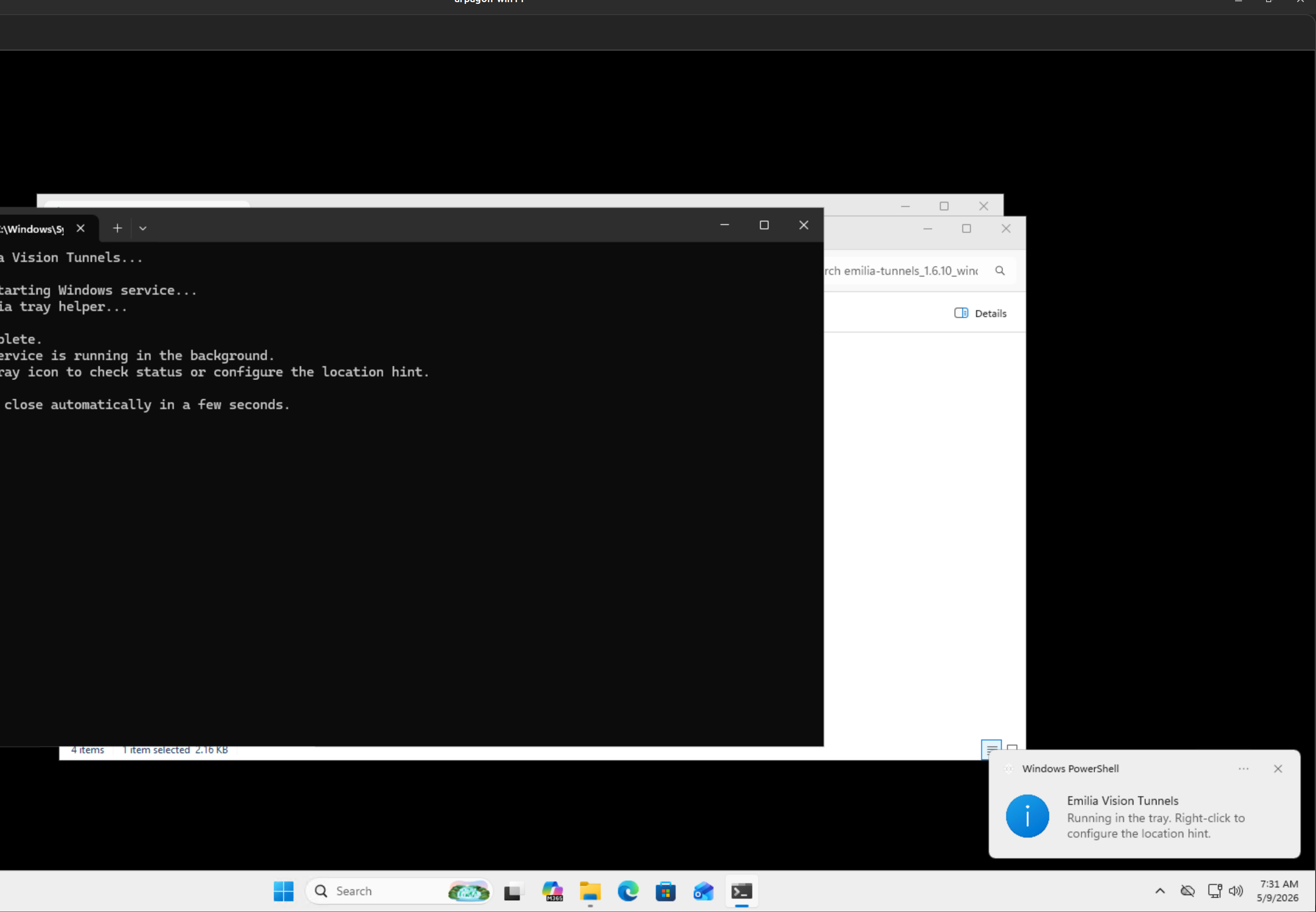
Después de este paso, Emilia Tunnels queda ejecutándose en segundo plano. No necesita mantener abierta la carpeta del instalador.
Paso 6: Abrir el menú de la bandeja
Busque el icono de Emilia en el área de bandeja de Windows, cerca del reloj. Si no lo ve de inmediato, haga clic en la flecha pequeña para mostrar iconos ocultos.
Haga clic derecho sobre el icono de Emilia para abrir el menú.
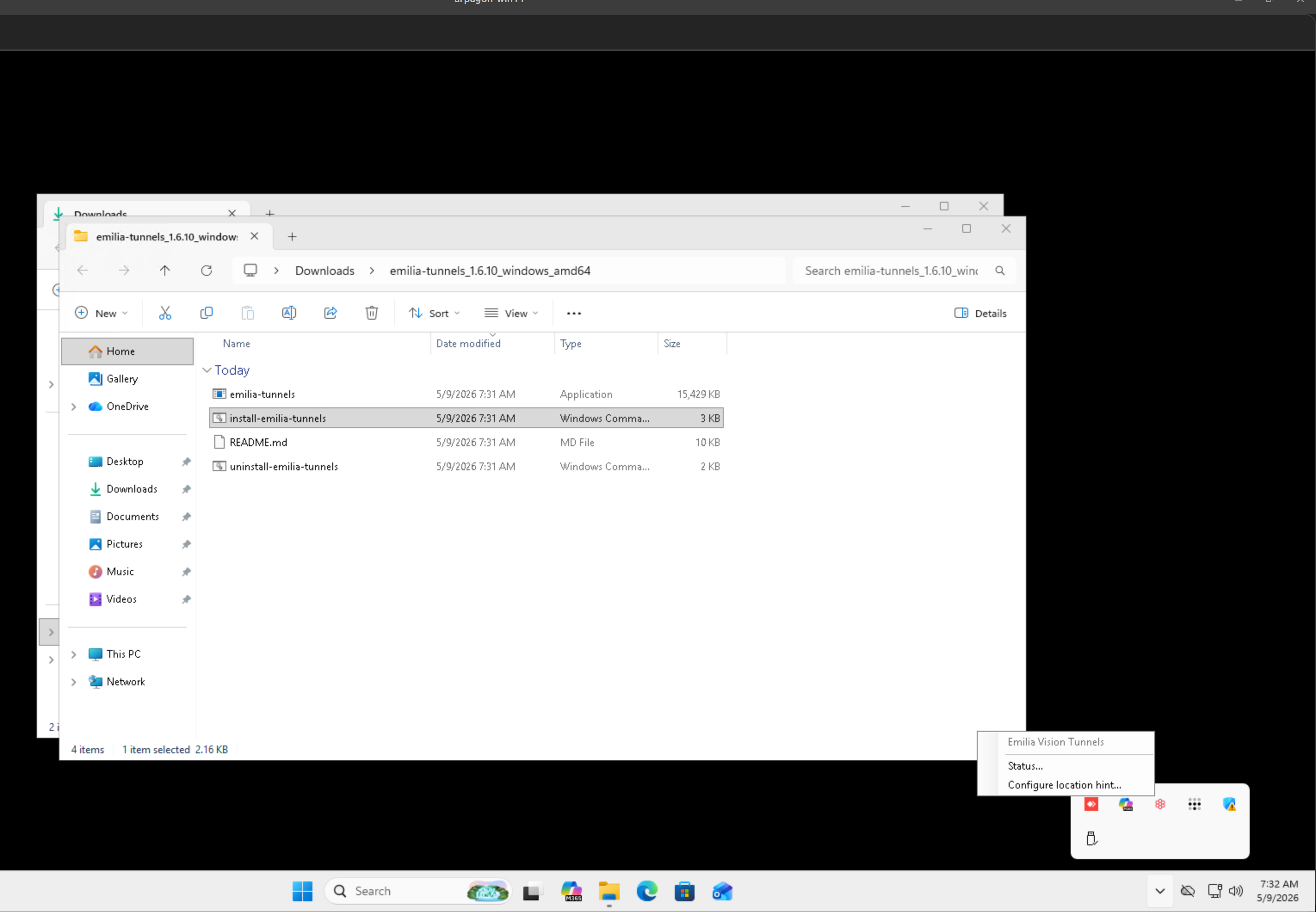
El menú de la bandeja tiene dos opciones:
| Opción | Para qué sirve |
|---|---|
| Status... | Verificar si Emilia Tunnels está instalado y esperando configuración. |
| Configure location hint... | Agregar el nombre del restaurante y la sucursal o ubicación para que EmiliaVision sepa qué instalación es. |
Paso 7: Agregar una referencia de ubicación
Haga clic en Configure location hint....
En el primer campo, escriba el nombre del restaurante y la sucursal, centro comercial, ciudad o ubicación. Ejemplos:
McDonald's - Mall X - Miami, USBurger King - Terminal 2 Aeropuerto - Orlando, USKFC - Downtown Plaza - Austin, US
En el segundo campo, puede agregar un contacto opcional: nombre, teléfono o correo.
Haga clic en Save / Guardar.
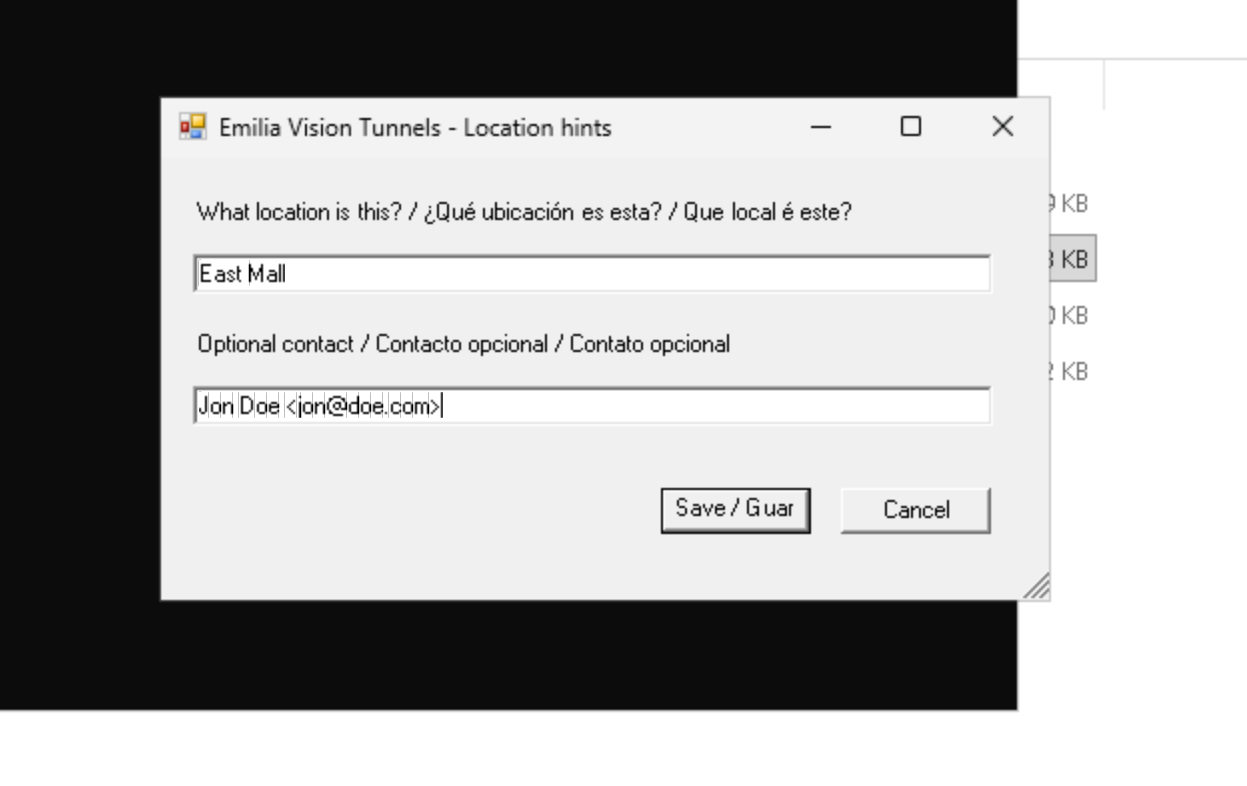
Mantenga la referencia simple
La referencia de ubicación ayuda a soporte de EmiliaVision a asociar este computador con el restaurante y la sucursal correcta. Incluya el nombre del restaurante y una ubicación como centro comercial, sucursal, barrio, ciudad o país.
Qué pasa después
Mantenga el computador encendido y conectado a internet. El equipo de soporte de EmiliaVision completará cualquier configuración restante de forma remota.
El estado puede indicar que la configuración está pendiente o en espera. Eso es normal durante la primera instalación.
Desinstalar Emilia Tunnels
Desinstale Emilia Tunnels solo si soporte de EmiliaVision se lo solicita.
- Abra la carpeta extraída de Emilia Tunnels.
- Haga clic derecho en
uninstall-emilia-tunnels.cmdy seleccione Run as administrator o Ejecutar como administrador. - Acepte el aviso de seguridad o administrador de Windows.
- Espere a que la ventana termine y se cierre.
El desinstalador detiene Emilia Tunnels, elimina el inicio automático del icono de bandeja, elimina los archivos instalados y borra la información local de configuración.
Solución de problemas
| Problema | Qué hacer |
|---|---|
| Windows pregunta cómo abrir el archivo | Extraiga el zip primero y luego ejecute install-emilia-tunnels.cmd desde la carpeta extraída. |
No ve install-emilia-tunnels.cmd | Asegúrese de haber abierto la carpeta extraída, no la vista previa del zip. |
| Windows pide permiso de administrador | Haga clic en Sí. Es necesario para instalar el servicio en segundo plano de Windows. |
| La ventana del instalador se cierra | Es normal cuando la instalación termina correctamente. Emilia Tunnels sigue ejecutándose en segundo plano. |
| No ve el icono en la bandeja | Haga clic en la flecha de iconos ocultos cerca del reloj de Windows, o reinicie Windows. |
| El estado dice que la configuración está pendiente o en espera | Mantenga el computador conectado a internet y contacte a soporte de EmiliaVision. |
| Antivirus o SmartScreen muestra una advertencia | Continúe solo si el archivo proviene de EmiliaVision. Si tiene dudas, cancele y contacte a soporte. |
| El computador no tiene internet | Conéctelo a internet y ejecute el instalador otra vez. |
Soporte
Si necesita ayuda, contacte a soporte de EmiliaVision:
- Email: team@emiliavision.com
- Agendar una llamada: Reservar una reunión